27
март
2017
Жас маман: Презентация. Мульдимедиалық презентация конструкторы.
 Информаткиа пәнінің мұғалімі Кожахметова Раушан.
Сабақтың мақсаты:
Білімділік: PowerPoint бағдарламасын іске қосуды, колдана білуді үйрету. Программаның негізгі мүмкіндіктері туралы айту және қосымша ақпаратпен білімдерін толықтыру.
Дамытушылық: Компьютердің басқа программаларын меңгерте отырып, логикалық ойлау қабілетін дамыту. Оқушылардың шеберліктерін, тапқырлықтарын бақылау.
Тәрбиелік: Жаңа тақырыпты түсіндіре отырып, оқушыларды шапшаңдыққа, ептілік пен ұқыптылыққа тәрбиелеу.
Сабақтың түрі: Жаңа сабақ
Сабақта қолданылатын көрнекі құралдар: интерактивті тақта, компьютер, оқулық, практикум.
Сабақтың презентациясын көшіріп аылңыз:
Сабақтың өту барысы:І. Ұйымдастыру кезеңі
ІІ. Үй тапсырмасын тексеру.
ІІІ. Жаңа сабақ
IV. Компьютерде тәжірибелік жұмыс
V. Сабақты бекіту
VI. Үй тапсырмасын беру
VIІ. Бағалау
І. Ұйымдастыру кезеңі /2 мин/
- оқушылармен амандасу, түгендеу
- кезекші есебін тыңдау
- оқушыларды 3 топқа бөлу
Сабақ басталғаннан кейін оқушыларға бағалау парағы беріледі. Әр оқушының сабақтың кезеңдерінде өздерінің алған ұпайларын бағалау парағына жазып, соңында қорытынды баға шығарады.
Оқушының аты – жөні «Желпуіш әдісі» үй тапсырмасы Жаңа сабақ
Топпен жұмыс Компьютерде тәжірибелік жұмыс Сиқыр сан. сұрақ-жауап Жалпы балл
ІІ. Үй тапсырмасын тексеру. «Желпуіш» әдісі /10 мин/
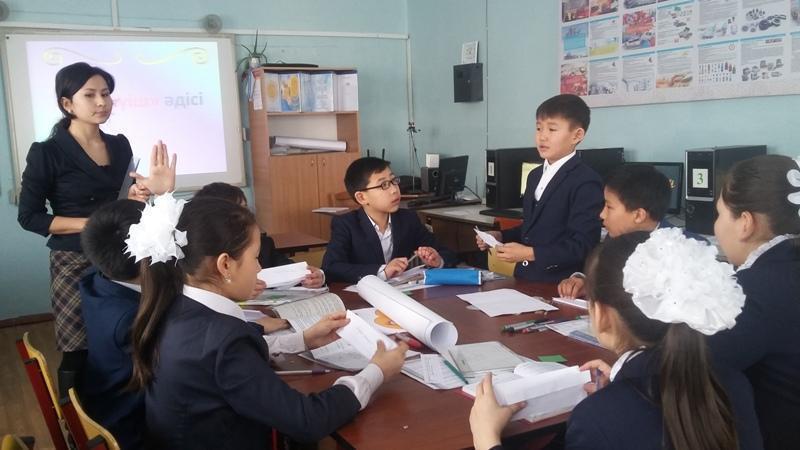
«Желпуіш» әдісі арқылы әр оқушы өткен сабақ бойынша сұрақтарды желпуіштің әр қатпарына жазып жанындағы оқушымен алмасады, сұрақтарға жауап береді.
ІІІ. Жаңа сабақ. «Бірін бірі оқыту» әдісі /10 мин/
«Бірін бірі оқыту» бұл әдіс тәсіл (мұғалім рөлінде). Топпен жұмыс.
PowerPoint дегеніміз не? PowerPoint-тың негізгі міндеті - ақпаратты қабылдаудың және есте сақтаудың тиімділігін арттыру мақсатымен көрмелерді жоспарлау, жасау және өңдеу.
Көрме – бұл диафильмдердегі сияқты, бірақ қазіргі заманғы ақпараттық технологияларды (компьютер, проектор, өзіне сәйкес бағдарламалық жасақтама және т.б.) пайдалана отырып әзірліген слайдтардан тұратын қысқа ғана әңгіме.
Слайдтар қызықты суреттермен, сызбалармен және эффектілермен безендірілген жобаның мазмұндық бөлігін қамтиды.
 Енді PowerPoint программасымен қалай жұмыс атқарамыз, соған тоқталайық.
 1. Программаны іске қосу.
2. Слайдты безендіру
3. Слайдтарды қосу
4. Слайдтарды ауыстыру
5. Слайдты немесе барлық презентацияны көру
6. Графиктік бейнелерді слайдқа енгізу
7. Музыка, дыбыс, бейнеклиптерді енгізу
8. Презентацияны сақтау
Слайдтарды безендіру.
PowerPoint программасында 17 түрлі безендіру әдісі бар. Слайдтарды безендіру үшін арнайы қалыптарды (шаблон) пайдалануға болады.
Безендіруді пайдалану үшін, саймандар үстелінде орналасқан немесе контекстік менюдегі «Оформление слайда» батырмасын шертіңіз
«ПІШІМ» (Формат) è «СЛАЙДТАРДЫ БЕЗЕНДІРУ» (Оформление слайда).
Безендіруді қалай қолданамыз?
Басты менюдегі «Формат» батырмасын шерт
«Применить оформление» командасын тағайындаңыз
«Дизайны презентаций» ішінен керектісін таңдаңыз
Терезенің оң жақ шетіндегі үлгіге қарап таңда
«Применить» батырмасын шертіңіз
Слайдтарды қосу.
Презентацияға слайдтарды қосу үшін (екінші, үшінші немесе слайдтар арасына слайдты кірістіру керек болса) мына «режим сортировщика слайда» кнопкасы арқылы слайдтарды сұрыптау режиміне кіріңіз, бұл батырма терезенің сол жақ шетінде, немесе менюдегі «Вид» «Сортировщик слайдов»
Енді керекті жерге мауысты апарып шертеңіз жеткілікті. Сол жерде сіздің курсивіңіз вертикальды сызық түрінде көрсетіліп тұрады.
Менюдегі «Вставка» «Создать слайд», батырмасын бассаңыз жеткілікті
Керекті слайдты өз қалауыңызша безендіруіңізге болады.
Слайдтарды ауыстыру.
Менюдегі «Показ слайдов» «Переход слайда» таңдаңыз
Керекті эффектілерді таңдап слайдтарға ауысуды танда
«Продвижение» деген жерге жалауша орнатыңыз
Графиктік бейнелерді слайдтқа енгізу
Графиктік бейнелер Word текстік редактордегідей орнатылады:
1. Менюдегі «Вставка» è «Рисунок».
2. Әрі қарай керекті бөлімді көрсетесіз графиктік бейнені қайдан алатыныңызды «Картинки»-дан ба, жоқ «Из файла» ма соны көрсетесіз.
IV. Компьютерде тәжірибелік жұмыс /12 мин/
Слайд жасау
1-тапсырма
1. PowerPoint іске қосамыз
2. Жаңа 3 слайд құрыңыз.
3. Оның дизайнын жаса
4. А бағанын көгілдір, В бағанын сары, С бағанын жасыл, D бағанын қызыл туспен боя. шыққан кестені ерекшеле.
2-тапсырма
Абай өлеңдері
ӨЛЕҢ - СӨЗДІҢ ПАТШАСЫ, СӨЗ САРАСЫ,
ҚИЫННАН ҚИЫСТЫРАР ЕР ДАНАСЫ.
ТІЛГЕ ЖЕҢІЛ, ЖҮРЕККЕ ЖЫЛЫ ТИІП,
ТЕП-ТЕГІС ЖҰМЫР КЕЛСІН АЙНАЛАСЫ.
БӨТЕН СӨЗБЕН БЫЛҒАНСА СӨЗ АРАСЫ,
ОЛ - АҚЫННЫҢ БІЛІМСІЗ....
Құпия сөздің сырын ашайық
П Р Е Р Ж О
Д А С З Е Н
И Н Л Э Х Т
З И А Й Д А
А М У Ю Ь Ц
Й А Ц И Я И
Н Ч Ы В Ь Я
П Р Е Р Ж О
Д А С З Е Н
И Н Л Э Х Т
З И А Й Д А
А М У Ю Ь Ц
Й А Ц И Я И
Н Ч Ы В Ь Я
V. Сабақты бекіту.
Сиқырлы сан. Сұрақ- жауап
1. Презентация дегеніміз не
2. презентациянынң негізгі мақсаты неде?
3. Қандай мультимедиалық презентациялар конструкторларын білесіңдер?
4. PowerPoint қалай іске қосамыз?
5. PowerPoint тан қалай шығамыз?
6. PowerPoint кеңейтілген түрі қандай?
7. Лента қандай қосымша беттерден тұрады?
8. Бос бетті қалай қосамыз?
9. Дизайнды , фондықалай құрамыз?
10. презентацияны қалай сақтаймыз?
Кері байланыс
«Кемпірқосақ» тәсілі
1. Сабақты жақсы түсіндім.
2. Орташа түсіндім
3. Мүлдем түсінбедім
VI. Үй тапсырмасын беру
Презентация. Мульдимедиалық презентация конструкторы.
VIІ. Бағалау